개성 있는 노트북 스타일링 블랙 커버 스킨 스티커 활용법
파트너스 활동으로 일정액의 수수료를 지급받습니다.
소중한 노트북, 갑작스러운 스크래치에 마음이 상하셨나요? 걱정 마세요! 스크래치 방지 스킨으로 깔끔하게 보호하고, 쿨링팬 교체로 쾌적한 성능까지 되찾을 수 있습니다.
밋밋한 노트북은 이제 안녕!
개성 넘치는 스티커 디자인으로 나만의 스타일을 표현해보세요. 혹시 랜 포트가 고장났더라도 당황하지 마세요. 간단한 해결 방법이 있답니다.
블랙 커버 스킨 스티커를 활용하여 노트북을 더욱 스타일리시하게 꾸미는 방법, 지금 바로 알아볼까요?
이 모든 해답이 여러분을 기다립니다!
내 노트북, 누가 긁었어?! 스크래치 방지 스킨!
소중한 노트북, 흠집 없이 사용하고 싶은 마음은 같을 텐데요. 예상치 못한 스크래치는 언제든 발생할 수 있습니다. 이럴 때 필요한 것이 노트북 스킨이죠.
단순히 흠집을 가리는 것을 넘어, 개성 넘치는 스타일을 연출할 수 있도록 다양한 디자인과 재질로 출시되고 있습니다.
방수 기능까지 갖춘 PVC 재질의 블랙 커버 노트북 스킨 스티커는 안심하고 사용할 수 있습니다. 자세히 보기
다양한 스킨 종류
- 재질: PVC, PU, 실리콘 등
- 디자인: 단색, 패턴, 캐릭터, 사진 인쇄 등
- 가격대: 저가형부터 프리미엄 제품까지 다양
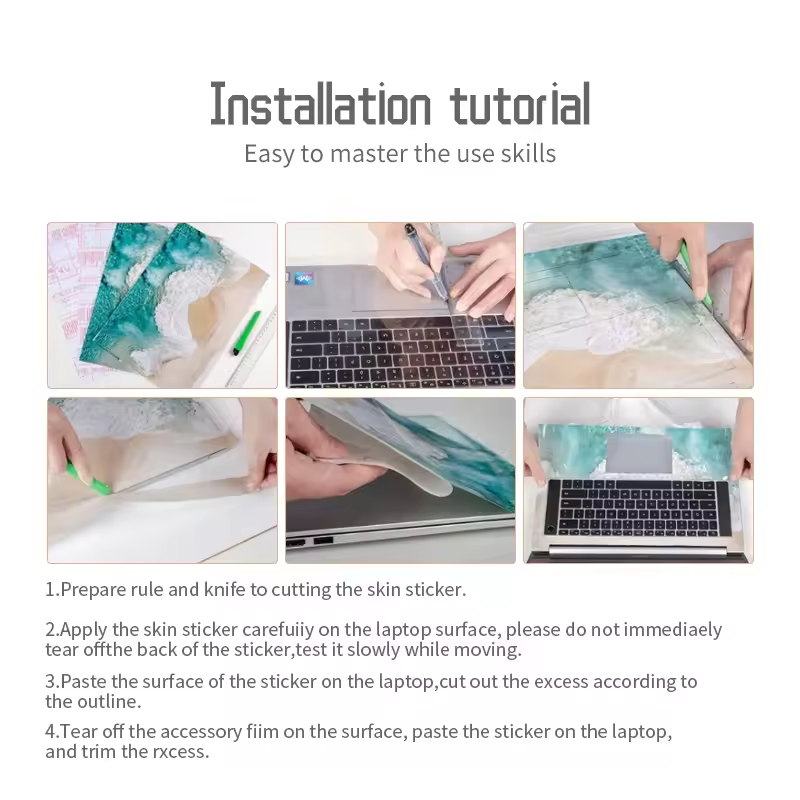
스킨 부착 방법
- 준비물: 스킨, 마른 수건, 헤어드라이어 (선택 사항)
- 부착 과정:
- 노트북 표면을 깨끗하게 닦습니다.
- 스킨을 노트북 크기에 맞게 자릅니다.
- 기포가 생기지 않도록 주의하며 스킨을 부착합니다.
- 헤어드라이어를 사용하여 스킨을 살짝 데워주면 더욱 밀착됩니다.
- 주의사항:
- 먼지가 없는 깨끗한 환경에서 작업하세요.
- 기포가 생기면 신용카드 등으로 밀어내 제거하세요.
PVC 재질의 블랙 커버 노트북 스킨 스티커는 방수 기능이 뛰어나며, 스크래치로부터 노트북을 보호해 줍니다.
사용자 후기처럼 "배송도 빠르고 품질도 좋아요! 노트북 분위기가 확 달라졌어요."
스킨 제거 및 관리
스킨을 제거할 때는 헤어드라이어를 사용하여 살짝 데워주면 쉽게 떼어낼 수 있습니다.
스킨 표면은 마른 수건으로 닦아 관리해 주세요.
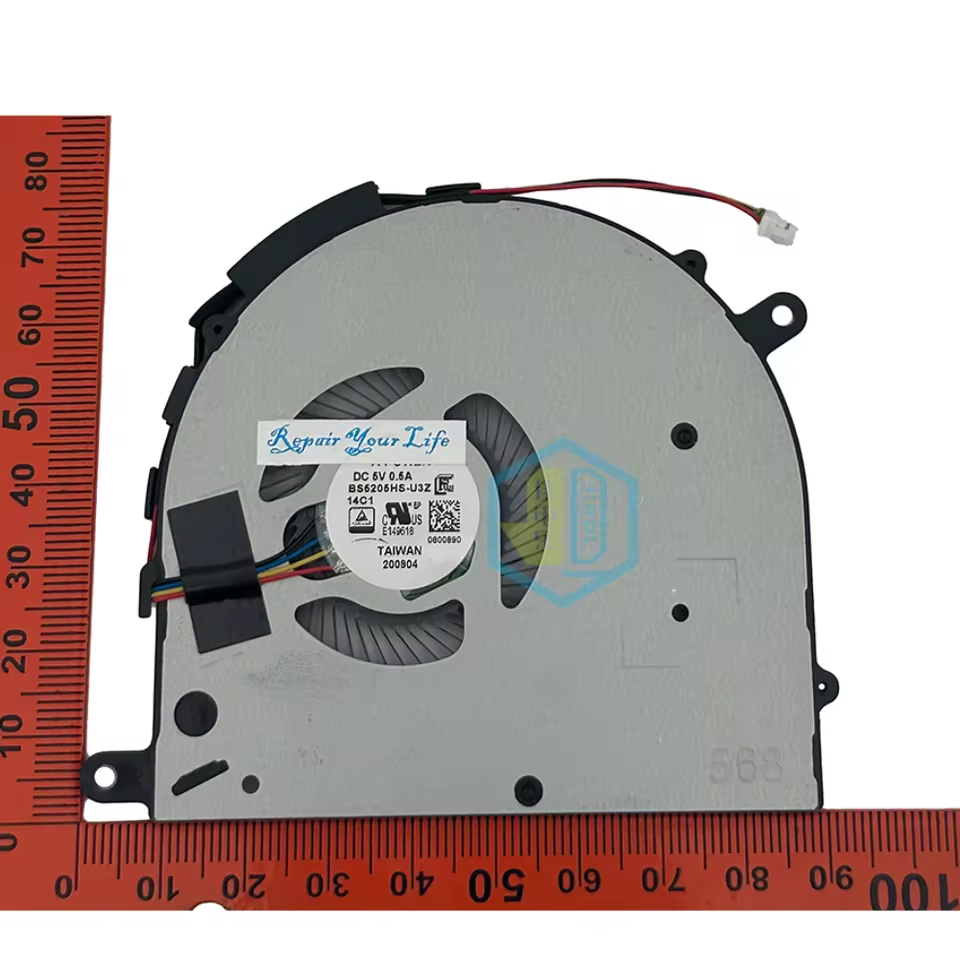
MSI 노트북, 쿨링팬 교체로 성능 UP!
MSI 노트북 발열, 흔한 문제죠. 장시간 사용 시 과도한 발열은 성능 저하의 원인이 됩니다. 쿨링팬은 내부 온도 조절의 핵심이지만, 먼지나 노후화로 제 기능을 못 할 수 있습니다.
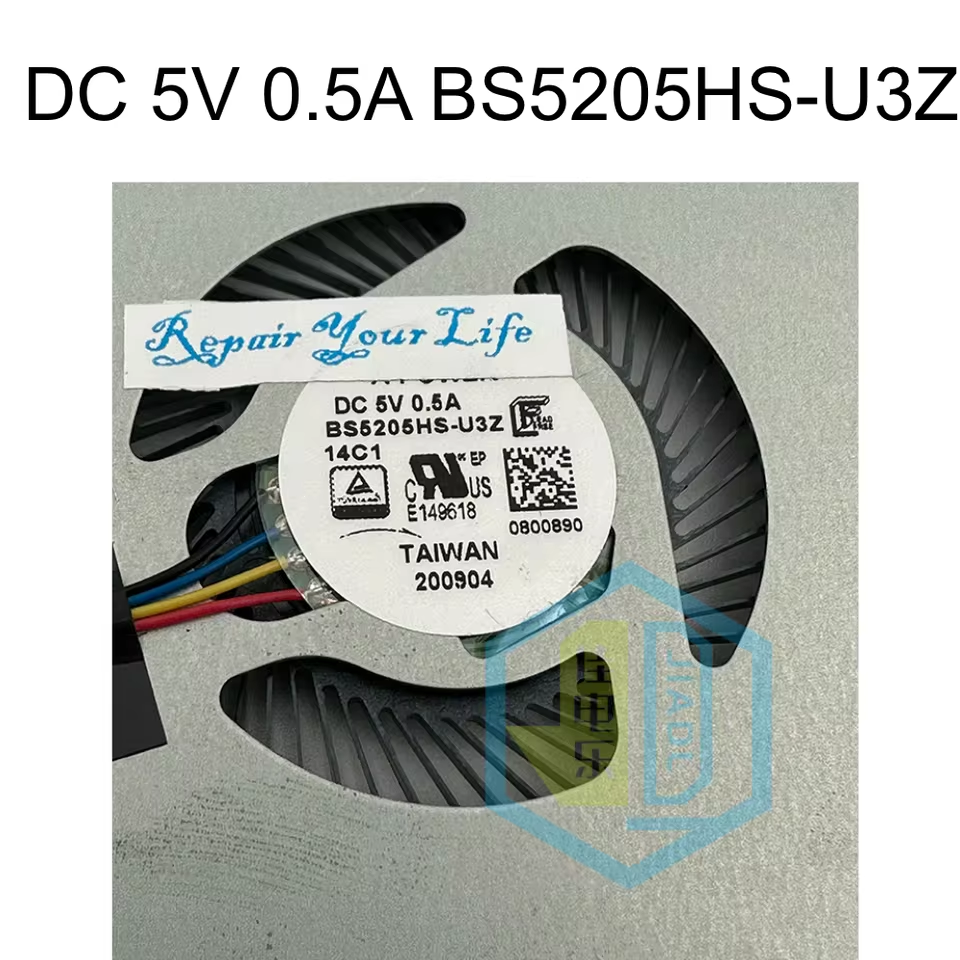
소음이 심하거나 발열이 느껴진다면 쿨링팬 교체를 고려해 보세요. 어렵게 느껴질 수 있지만, 몇 가지 주의사항만 지킨다면 직접 교체하여 성능 향상을 기대할 수 있습니다.
쿨링팬 교체 전 반드시 전원을 차단하고, 정전기 방지 장갑을 착용하세요. 노트북 모델에 맞는 쿨링팬을 준비한 후, 분해하여 기존 쿨링팬을 제거하고 새 쿨링팬으로 교체합니다. 재조립 시 케이블 연결에 유의하세요.
MSI Prestige 14, Modern 14, Summit E14 사용자라면 호환 가능한 CPU 냉각팬 (예: MSI Prestige 14 P14 PS45 MS-14C1용)으로 교체해 보세요. 쿨링팬 구매 링크를 참고하세요.
교체 후 꾸준한 관리는 필수입니다.
주기적인 먼지 제거와 필요시 윤활유 보충으로 쿨링 성능을 유지하세요.
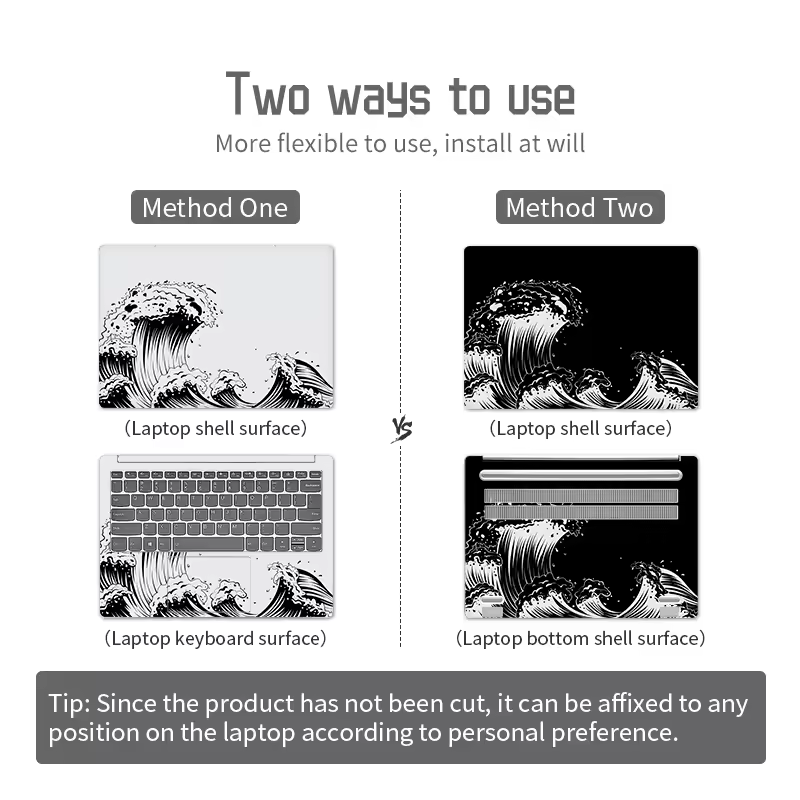
개성 폭발! 나만의 노트북 스티커 디자인!
노트북, 단순히 작업 도구를 넘어 개성을 표현하는 캔버스가 될 수 있습니다. 나만의 스티커로 노트북을 특별하게 꾸며보세요!
좋아하는 캐릭터, 인상적인 문구, 또는 직접 찍은 사진까지, 원하는 디자인을 담아 세상에 하나뿐인 노트북을 만들 수 있습니다. 방수 스티커를 사용하면 생활 스크래치로부터 보호도 가능하죠.
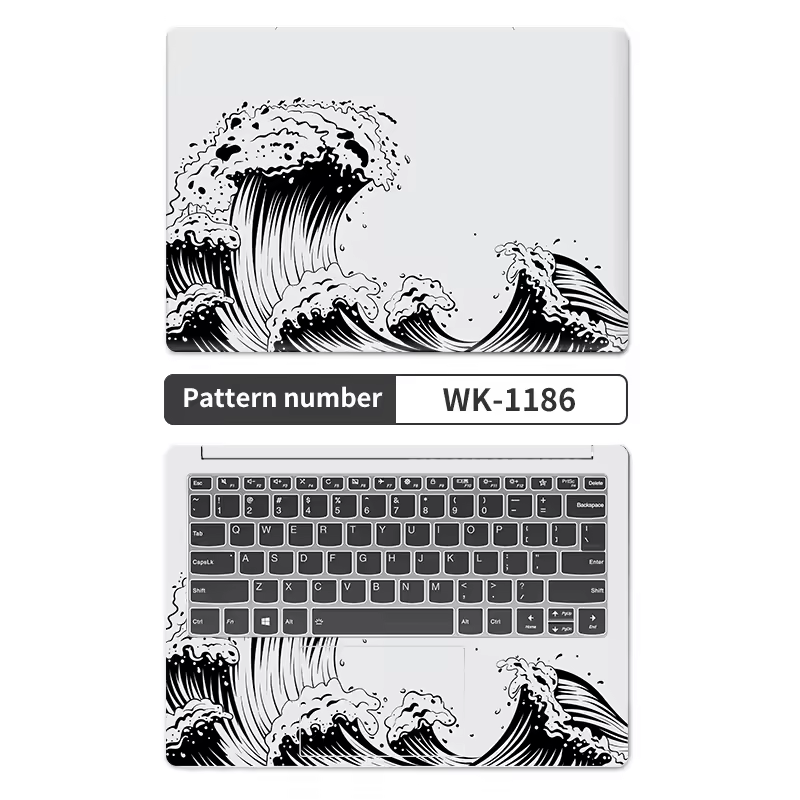
DIY 스티커 제작이 어렵게 느껴진다면, 온라인 스티커 제작 서비스를 이용해보세요. 간편하게 디자인을 업로드하고 고품질 스티커를 받아볼 수 있습니다.
혹은, 간단하게 분위기를 바꾸고 싶다면 블랙 커버 노트북 스킨 스티커를 추천합니다. 지금 바로 여기에서 확인하세요!
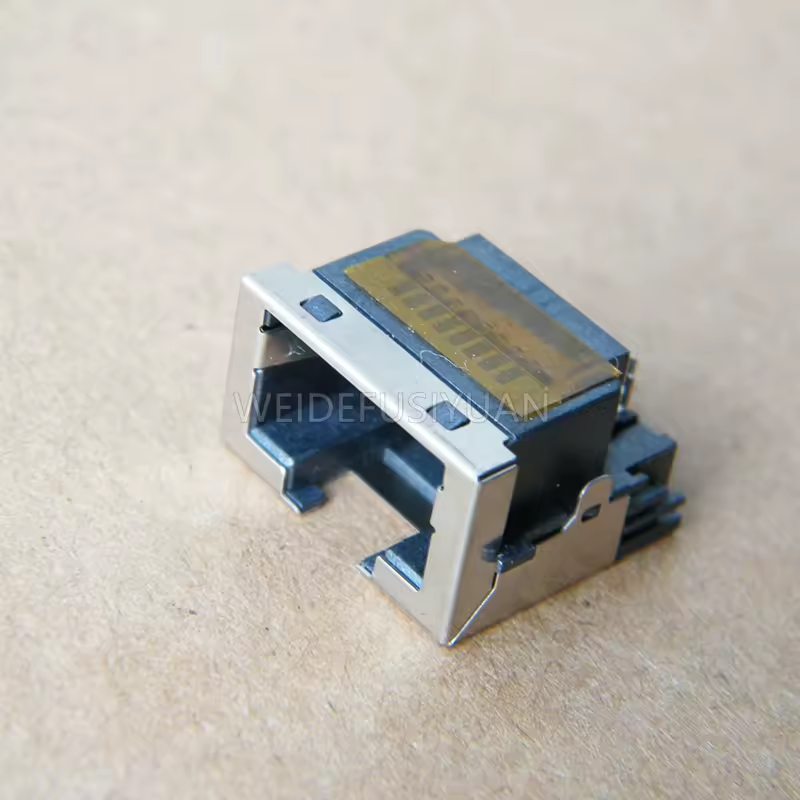
노트북 랜 포트 고장? 간단하게 해결!
노트북 랜 포트가 갑자기 작동하지 않아 당황스러웠던 경험, 있으신가요? 인터넷 연결이 안 될 때의 답답함이란!
외관상 문제가 없다면, 드라이버 문제나 네트워크 설정 오류를 의심해 볼 수 있습니다.
드라이버 재설치나 네트워크 설정 초기화를 시도해보곤 합니다.
그래도 문제가 해결되지 않으면, 랜 포트 자체의 고장을 의심해야 합니다. MSI 노트북 (GP66, GE66, GE76, GP76, GL65, GS60, GE70) 사용자라면, RJ45 잭 네트워크 소켓 교체를 고려해볼 수 있죠. 자가 수리가 어렵다면 전문가의 도움을 받는 것이 안전합니다. 수리 비용은 모델에 따라 다르니, 견적을 먼저 받아보세요.
개성 있는 노트북 스타일링에 대한 이번 글을 끝까지 읽어주셔서 감사합니다. 다음에도 유익한 정보로 찾아뵙겠습니다.


댓글
댓글 쓰기